
皆さんこんにちは、お久しぶりです!
一か月ぶりの投稿になります。
2026年に入ってから新しい目標ができたので、最近は少しずつ生活を変えようと努力しています。新学期ももうすぐですね!
皆さんはいかがお過ごしですか?
今回の記事では、おそらく誰もが直面するであろうスマホを何度も見てしまって集中できない問題をどうすればいいか考えてみました。
スマホを何回も見てしまう理由
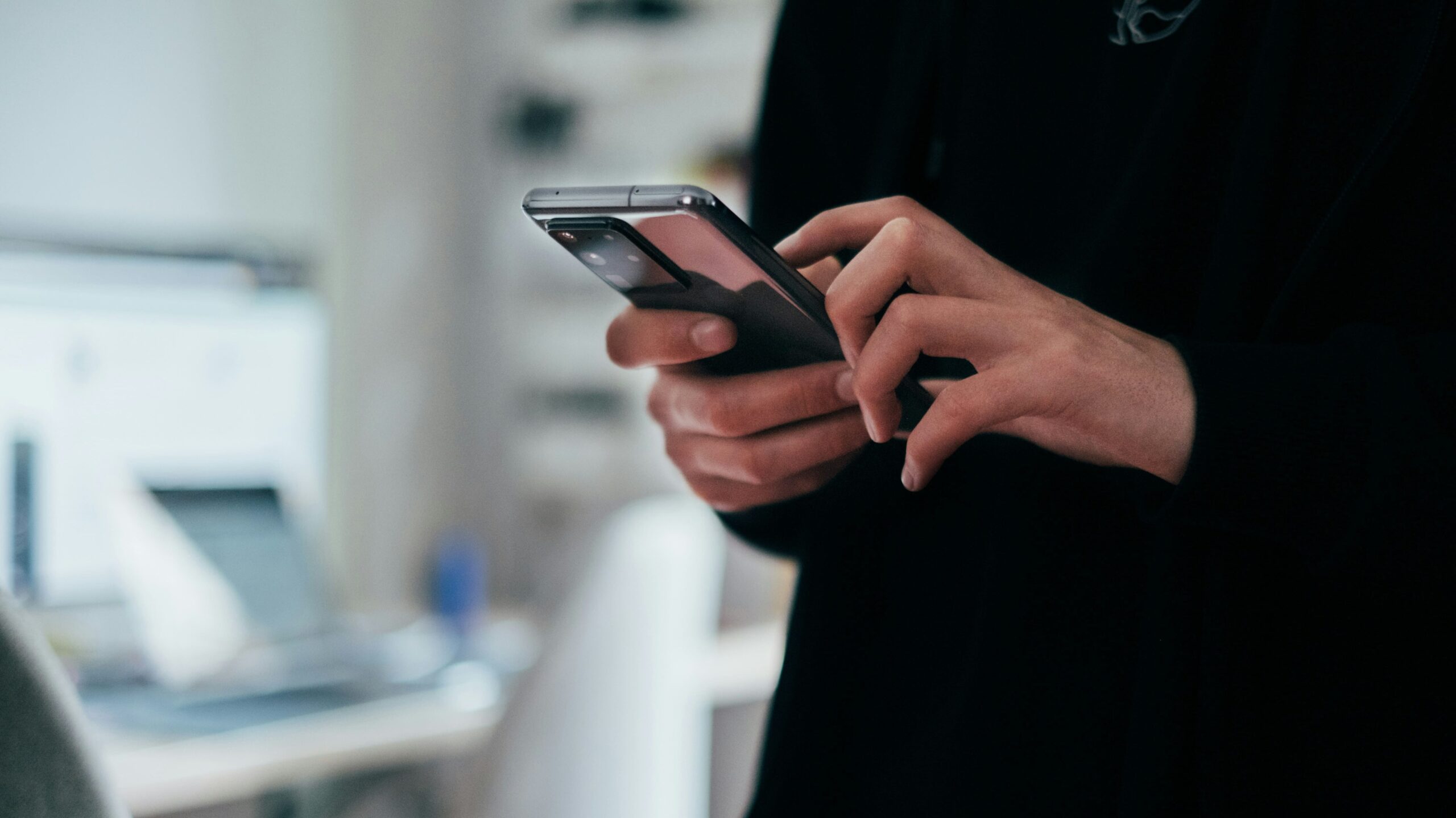
まず最初に、なぜスマホを何回も見てしまうのか、理由を整理してみようと思います。
おそらく大部分の人は、メールやインスタなどのSNSの通知が来て注意が途切れたり、連絡が来ていないか気になって何度も見てしまうのではないかと思います。
この時起こっている「注意の分断」は脳科学の用語で説明できるのですが
- 可変報酬
- 未完了効果
主に以上の二つが考えられます。
可変報酬
可変報酬とは、固定報酬の反対の意味を持つ言葉なんですが
固定報酬の代表例として賃金労働があります。
簡単に言えば、働いた分だけ固定された報酬がもらえるのが固定報酬です。
その反対に、働いても固定された報酬がなく、変動するのが可変報酬です。具体例として、SNSのいいねや連絡、ギャンブルなどを上げることができます。
可変報酬には中毒性があるので、ドーパミンが継続して維持されてしまい、不確実性があるため結果を予測することに夢中になってしまい何度もSNSをチェックしてしまうことになります。
未完了効果
未完了効果は「ツァイガルニク効果」とも呼ばれています。
脳は、既に完了した課題よりもまだ完了していない未完了の課題をより強く記憶するという効果です。
連絡が来ていないか気になったり、未読のメッセージが気になるのもこの効果のせいだと考えられます。
具体的な集中対策
そこで、スマホを何度も見てしまう悪習慣を断ち切るために
スマホに搭載されている集中モードや通知の設定を見直してみることにしました。
具体的には、今まではメールが来るたびに連絡をチェックしていましたが、それを一日3回に制限しようというチャレンジです。
スマホを見るタイミングを把握
まずは、アンドロイドユーザーの方は「Digital Wellbeing」, iPhoneユーザーの方は「スクリーンタイム」から、自分が一日にどの時間帯に何回スマホをチェックしているか確認してみてください。
自分の場合だと
朝8〜13時に分断が集中(Kakao 7回 / LINE 4回)
夜に再加速(LINE 4回・Instagram 7回)
IGは夜19〜23時にピーク
このような結果でした。
どの時間を死守するか決定
スクリーンタイムでスマホをチェックするタイミングを確認してみた結果、朝の8時から13時にたくさんスマホを使っていることが分かりました。
この、朝起きてすぐの時間は脳がいちばんリフレッシュされた状態なので、できればSNSは見ないようにするのがいいと思います。
また、夜寝る前の大事な時間にSNSを見てしまい時間が無駄になっていることにも気付きました。
つまり
朝起きてすぐの時間と、寝る前の数時間という大事な時間をSNSに奪われている状態だと気づいたので、この時間帯は死守したいです。
集中モードの設定
先ほど述べたように、SNSチェックを一日三回に制限するために
スマホを見る時間帯を決めていきます。
考えた結果、自分の場合
1回目: 11時30分~12:00
2回目: 16時30分~17:00
3回目: 20時00分~20:30
このように設定することで、朝の時間と夜の時間を守ることにしました。
このチェック時間をもとにすると集中モードの時間は
夜20時30分~次の日の昼11時30分になります。
最初にこのチャレンジをしようと思ったときに不安だったのが、一日にSNSを三回だけ見るようにすると連絡をすぐに返せないので、大事なメッセージを逃してしまうか不安でした。
ですが、考えてみると朝の数時間連絡をしなくてもお昼ごろに返せばいいし、寝る前の時間に返さなくても次の日のお昼ごろに返せばいいじゃないかと気づきました。
5時間くらい連絡を返さないくらいで、大きな問題が起きることはほとんどないと思われます。
バッジも含めてアプリの通知を切る
集中モードの設定が完了したら、次はアプリごとに例外があるためそちらを個別に設定していきます。
例えばカカオトークやラインを仕事で使っている場合、急な連絡が来ることもあるので、重要な連絡先は通知をオンにしておきます。
また、バッジ通知を全部消してしまうこともおすすめです。
自分も試行錯誤して、バッジだけは付けておく時期があったのですが、アプリのアイコンに赤色で数字がつくのでさっき説明した未完了効果で余計気になることに気付きました。
ホーム画面のレイアウトを変更
続いては、ホーム画面のアプリの配置を変えていきます。
例えば
1枚目: 読書や勉強用のアプリなど
2枚目: ショッピングや金融アプリなど
3枚目: SNSやゲームアプリ
といった具合に、SNSを最後のページに持っていくことで
確認をしたくなる衝動を少し抑えることができます。
その他のおすすめ設定

その他に、iPhoneユーザーの方は「グレースケール化」をすることをお勧めしたいと思います。
Appleの純正ショートカットアプリから、集中モードの設定がオンになった瞬間にホーム画面が全部グレー色になる設定をすることができます。
同様に、集中モードで設定した時間が終了するときにグレースケール化を解除するように設定すれば、自動で集中モードになったら画面がグレー色になるようにできます!
ただ、問題点は少し見づらいです,,,
まとめ
ここまで読んで下さってありがとうございました!
今回ご紹介したスマホの集中モードの設定を実際に試して頂いて、一番自分に合った方法を模索してみることをおすすめします。
正直、ここまでやっても自分が決めたルールを守るのは簡単じゃないですね。。
皆さんがやりたいこと、成し遂げたいことの助けになるような投稿をまたしていきたいと思います!
良い一日をお過ごしください!!